
Manuel d’utilisation
Toutes les étapes pour bien utiliser KiloTax, profil par profil : de l’inscription à la déclaration d’un sinistre.
Les illustrations sont des représentations simplifiées de l’app : l’écran réel peut différer légèrement selon votre téléphone et la version de l’app.
Avant de commencer
KiloTax mesure vos trajets par GPS, garde vos factures de véhicule et calcule la part professionnelle à déclarer. Ce manuel suit chaque profil, de l’inscription à la déclaration d’un sinistre.
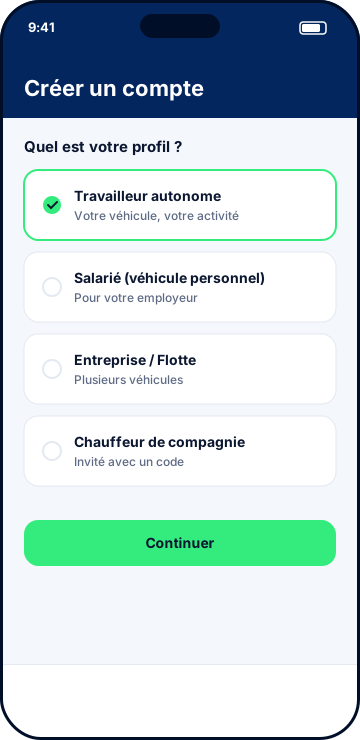
Choisir son profil
| Profil | Pour qui | Ce qu’il fait dans l’app |
|---|---|---|
| Travailleur autonome | Vous utilisez votre véhicule pour votre propre activité | Trajets, factures, déduction estimée, rapports pour le comptable |
| Salarié (véhicule personnel) | Vous utilisez votre véhicule pour votre employeur | Trajets, note de frais ou déduction d’emploi, rapports |
| Gestionnaire de flotte | Vous dirigez une entreprise avec plusieurs véhicules | Véhicules, invitations des chauffeurs, horaires, suivi et rapports de la flotte |
| Chauffeur | Votre employeur vous a invité avec un code | Trajets, factures et sinistres du véhicule que vous conduisez |
Les onglets
| Onglet | Contenu | Qui le voit |
|---|---|---|
| Tableau de bord | Kilomètres, dépenses, déduction estimée, rapports | Tous |
| Trajets | Démarrer et arrêter un trajet, historique de l’année | Tous |
| Véhicule | Factures de carburant, de garage et de pièces, relevé du compteur | Tous |
| Flotte | Véhicules de l’entreprise, invitations | Gestionnaire de flotte |
| Incidents | Déclarer un sinistre, consulter ses rapports | Tous |
| Data | Graphiques par jour, semaine, mois ou année | Autonome et gestionnaire |
| Réglages | Profil, véhicule, Bluetooth, horaires de travail, aide | Tous |
Autorisations du téléphone
Accordez ces autorisations quand l’app les demande, sinon les trajets ne sont pas mesurés correctement.
- Position : « Toujours autoriser ». Le trajet continue d’être mesuré écran verrouillé ou dans une autre app.
- Appareils à proximité (Android). Nécessaire pour reconnaître le Bluetooth du véhicule.
- Notifications. Sans elles, le téléphone ne signale pas le trajet en cours.
- Activité physique (Android). Sert à terminer un trajet quand vous quittez le véhicule.
- Appareil photo. Pour photographier les reçus et les sinistres.
Travailleur autonome
Vous suivez votre propre véhicule : trajets, factures, déduction estimée et rapports pour votre comptable.
S’inscrire
- Sur l’écran de connexion, touchez « Cliquez ici pour vous inscrire ».
- Saisissez prénom, nom et courriel, puis choisissez le profil « Travailleur autonome ».
- Entrez le numéro d’immatriculation du véhicule. Il est imprimé sur vos rapports.
- Complétez vos coordonnées : date de naissance, téléphone, province ou territoire, nom de votre entreprise, mot de passe.
- Touchez « Recevoir mon code de vérification » et entrez le code à 6 chiffres reçu par courriel. Il est valable 5 minutes.
- Sur l’écran « Avant de commencer », cochez les deux premières cases (âge de la majorité, estimations et conditions), puis « Continuer ».
Pour vous reconnecter plus tard : choisissez l’espace Travailleur autonome, entrez courriel et mot de passe, puis le code à 6 chiffres.
Régler son véhicule
Dans Réglages :
- Véhicule : marque, modèle, année, montant de l’assurance mensuelle (0 si aucune) et mode de financement. Le financement demande Premium.
- Taxes : activez « Inscrit aux taxes (TPS/TVQ) » si c’est votre cas. Les dépenses sont alors comptées hors taxes.
- Kilométrage : le taux kilométrique de l’ARC, modifiable.
- Horaires de travail : ils décident du classement automatique des trajets.
- Démarrage automatique : liez le Bluetooth du véhicule (voir Fonctions communes).
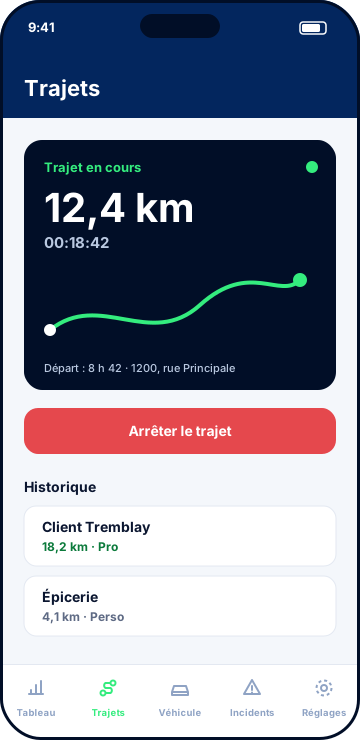
Enregistrer un trajet
- Onglet Trajets, touchez « Démarrer un trajet ». L’app relève votre position et l’adresse de départ.
- Roulez. Le trajet continue écran verrouillé.
- À l’arrivée, touchez « Arrêter le trajet ».
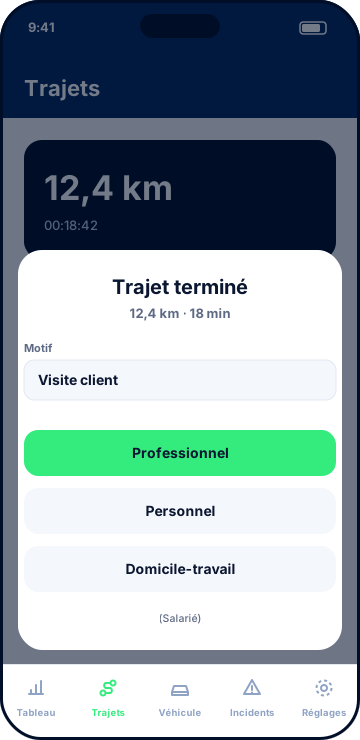
- Dans la fenêtre « Trajet terminé », indiquez le motif, puis choisissez Professionnel ou Personnel.
Un appui long sur un trajet de l’historique le supprime. Le forfait gratuit permet 15 trajets par mois.
À la fin du trajet, la fenêtre « Trajet terminé » vous demande le motif et le classement. Le choix « Domicile-travail » n’apparaît que pour le profil Salarié.
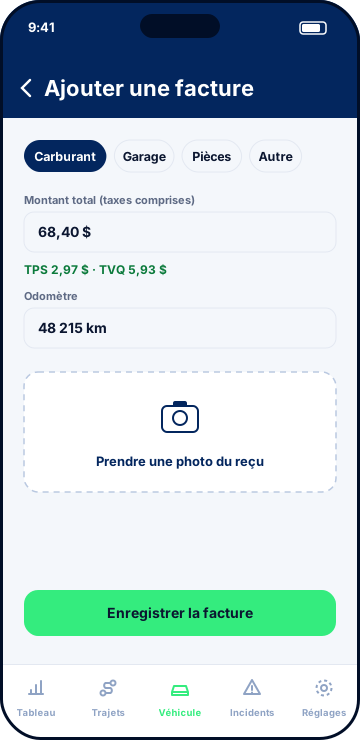
Ajouter une facture
- Onglet Véhicule, touchez « Ajouter une facture ».
- Choisissez le type : Carburant, Garage, Pièces ou Autre.
- Entrez le montant total payé, taxes comprises. La TPS et la TVQ sont calculées.
- Ajoutez l’odomètre et touchez « Prendre une photo du reçu ».
- Touchez « Enregistrer la facture ».
Suivre sa déduction et exporter
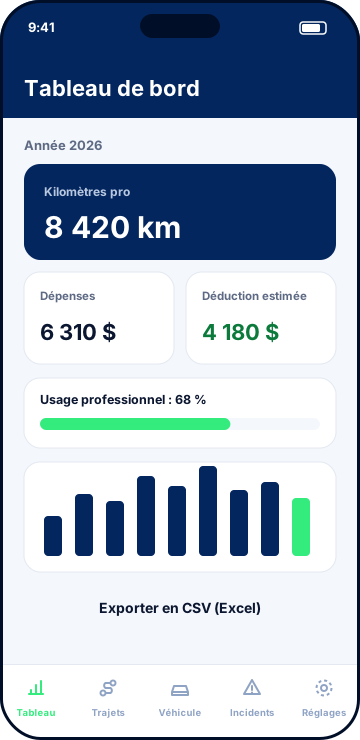
Le Tableau de bord affiche les kilomètres professionnels, les dépenses et la déduction estimée de l’année. Touchez une carte pour voir le détail : dans Kilométrage, chaque trajet affiche ses heures et « Modifier le classement ».
Pour votre comptable, touchez « Exporter en CSV (Excel) » ou « Générer le Rapport PDF avec Reçus ». Les exports demandent Premium. L’onglet Data montre les mêmes chiffres en graphiques.
Déclarer un sinistre
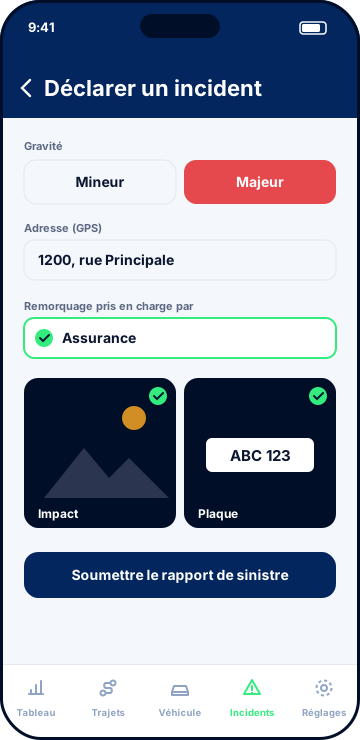
- Onglet Incidents (ou Réglages → Mon véhicule), touchez « Déclarer un incident ».
- Choisissez le type d’obstacle et la gravité : Mineur (le véhicule roule) ou Majeur (véhicule immobilisé).
- Vérifiez l’adresse, pré-remplie par GPS et modifiable.
- Indiquez la prise en charge du remorquage. Elle est obligatoire pour un sinistre majeur.
- Prenez les deux photos obligatoires : l’impact et la plaque d’immatriculation.
- Touchez « Soumettre le rapport de sinistre ».
Le rapport reste sur votre téléphone, pour votre assureur. Après un sinistre majeur, aucun trajet ne peut démarrer tant que vous n’avez pas touché « Remettre le véhicule en service ». Pour une panne sans accident, utilisez le lien « Panne mécanique sans accident ? » dans Réglages → Mon véhicule.
En forfait gratuit, vous pouvez déclarer un sinistre, mais consulter ou exporter le rapport demande Premium.
Salarié (véhicule personnel)
Vous utilisez votre propre voiture pour votre employeur : KiloTax prépare la note de frais du mois ou estime votre déduction d’emploi.
S’inscrire
- Sur l’écran de connexion, touchez « Cliquez ici pour vous inscrire ».
- Saisissez prénom, nom et courriel, puis choisissez le profil « Salarié (véhicule personnel) ».
- Complétez vos coordonnées et votre mot de passe. Le champ Employeur est facultatif ; aucun numéro d’entreprise n’est demandé.
- Entrez le code à 6 chiffres reçu par courriel, puis acceptez l’écran « Avant de commencer ».
Vous pourrez ajouter le nom de votre employeur plus tard dans Réglages → Mon profil. Il est imprimé sur vos notes de frais.
Choisir sa situation
Ouvrez Réglages → Véhicule → « Salarié : note de frais et déduction », puis choisissez sous « Votre situation » :
| Situation | Quand la choisir | Ce que KiloTax produit |
|---|---|---|
| Remboursement | Votre employeur vous rembourse vos kilomètres | La note de frais du mois à lui remettre |
| Déduction | Vous payez vos frais vous-même | L’estimation de la déduction (T777, et TP-59 au Québec) |
En mode Remboursement, saisissez le taux au km de votre employeur. Laissé vide, la note utilise le taux raisonnable de l’ARC.
Enregistrer ses trajets
Les trajets se démarrent et s’arrêtent comme pour un travailleur autonome, dans l’onglet Trajets. À la fin d’un trajet, vous avez un troisième choix : « Domicile-travail ». Ces trajets sont personnels et sont exclus de la note de frais.
Note de frais du mois
L’écran Salarié affiche la note de frais du mois : kilomètres professionnels, stationnement et péages, total à rembourser. Les flèches changent de mois.
- Ajoutez un stationnement ou un péage sous « Autres dépenses du véhicule ». Les dates se saisissent au format AAAA-MM-JJ.
- Exportez la note avec « Rapport PDF » ou « Fichier CSV (Excel) ».
Déduction d’emploi
En mode Déduction, l’écran affiche l’estimation de l’année. Pour qu’elle soit juste :
- saisissez carburant, entretien et assurance comme d’habitude, dans l’onglet Véhicule et les Réglages ;
- ajoutez les montants reçus de votre employeur avec « Ajouter un remboursement » : ils sont soustraits ;
- si le véhicule est acheté, renseignez son prix sous « Achat du véhicule (amortissement) ».
La déduction suppose un formulaire signé par votre employeur (T2200). Sans lui, elle n’est en principe pas possible.
Deuxième véhicule et abonnement
Le forfait gratuit permet 15 trajets par mois. L’abonnement Salarié lève cette limite et permet un deuxième véhicule, à ajouter sous « Véhicules Salarié ».
Déclarer un sinistre
La démarche est celle du travailleur autonome : onglet Incidents, « Déclarer un incident », gravité, adresse, remorquage, deux photos, puis « Soumettre le rapport de sinistre ». Le rapport reste sur votre téléphone, pour votre assureur.
Gestionnaire de flotte
Vous créez l’espace de l’entreprise, invitez vos chauffeurs avec un code et suivez les véhicules, les dépenses et les sinistres de toute la flotte.
Créer le compte Entreprise
- Sur l’écran de connexion, touchez « Cliquez ici pour vous inscrire ».
- Saisissez prénom, nom et courriel, puis choisissez le profil « Entreprise / Flotte ».
- Entrez le nom de l’entreprise. C’est le nom que vos chauffeurs saisiront pour vous rejoindre.
- Entrez le numéro de compagnie (NE / NEQ canadien), de 9 ou 10 chiffres, et le nombre de véhicules de la flotte.
- Complétez coordonnées et mot de passe, puis entrez le code à 6 chiffres reçu par courriel.
- Dernière étape, obligatoire : choisissez une question secrète et sa réponse. Le compte n’est créé qu’une fois la réponse enregistrée.
Pour vous reconnecter : courriel, nom de l’entreprise et mot de passe, puis le code à 6 chiffres et la réponse à votre question secrète.
Inviter un chauffeur
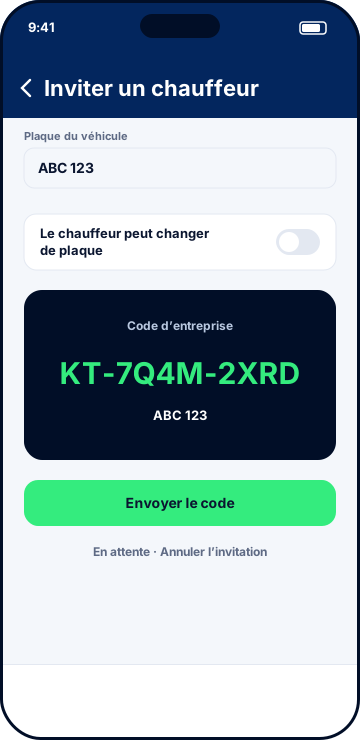
- Onglet Flotte, touchez « Inviter un chauffeur ».
- Saisissez la plaque d’immatriculation du véhicule de fonction. Le chauffeur la recevra automatiquement à son inscription.
- Choisissez le type de véhicule avec l’option « Le chauffeur peut changer de plaque » :
- désactivée : voiture attitrée, plaque verrouillée chez le chauffeur ;
- activée : voitures partagées, le chauffeur indique le véhicule qu’il prend.
- Ajoutez si vous le connaissez le Bluetooth du véhicule, c’est-à-dire le nom affiché par la voiture.
- Touchez « Générer le code ». Un code d’entreprise KT-XXXX-XXXX s’affiche.
- Touchez « Envoyer le code » pour le transmettre par message ou courriel. Le message contient le nom de l’entreprise, le code et la plaque.
Chaque code sert à un seul chauffeur. Tant qu’il n’est pas utilisé, l’invitation reste « en attente » et vous pouvez toucher « Annuler l’invitation » : le code cesse aussitôt de fonctionner.
Régler chaque véhicule
Dans l’onglet Flotte, touchez un véhicule pour ouvrir sa fiche. Vous seul pouvez y modifier :
| Réglage | Effet |
|---|---|
| Immatriculation | Plaque imprimée sur les trajets et les rapports du véhicule |
| Bluetooth du véhicule | Dès qu’un chauffeur s’y connecte, le véhicule est reconnu et le trajet démarre |
| Plaque du chauffeur | Voiture attitrée ou voitures partagées |
| Horaires de travail | Un trajet terminé pendant ces horaires est classé professionnel |
| Assurance mensuelle | Prime ajoutée le 1er de chaque mois, comptée dans la déduction |
| Financement | Location ou intérêts d’un prêt, avec les plafonds de l’ARC |
Le chauffeur décide lui-même si ses trajets sont enregistrés en dehors des horaires de travail. Ce choix protège sa vie privée et ne vous appartient pas.
Suivre la flotte
- Onglet Flotte : chaque véhicule affiche son état (En route, Arrêté, Hors ligne), ses kilomètres professionnels et sa déduction. Touchez-le pour ouvrir le tableau de bord de son chauffeur.
- Tableau de bord : la vue « Ma flotte » additionne tous les véhicules, le vôtre compris.
- Onglet Data : classements de la flotte (distance, carburant aux 100 km, sinistres, déduction).
- Rapport consolidé : touchez « Exporter le rapport consolidé de la flotte » pour un fichier Excel (CSV) ou un PDF avec logo, trié par chauffeur avec sous-totaux.
Vous avez aussi votre propre véhicule : trajets, factures et déclaration de sinistre fonctionnent comme pour un travailleur autonome.
Sinistres de la flotte
Quand un chauffeur déclare un sinistre, vous recevez le rapport immédiatement.
- Dans l’onglet Flotte, le véhicule passe au rouge (« Accidenté / Hors service ») pour un sinistre majeur, ou porte un badge jaune pour un incident mineur.
- L’onglet Incidents ouvre « Gestion des sinistres » : tous les rapports, filtrés par Tous, Majeurs ou Mineurs.
- Touchez un rapport pour le lire, ou « PDF assurance » pour l’exporter à l’assureur.
- Une fois le véhicule réparé, vous ou le chauffeur touchez « Remettre le véhicule en service ».
Un véhicule accidenté ou en panne ne démarre plus aucun trajet, mais il reste facturé tant qu’il n’est pas retiré de la flotte.
Retirer un véhicule et gérer l’entreprise
- Retirer un véhicule : icône poubelle dans la liste, avec confirmation. L’accès de son chauffeur est révoqué aussitôt ; ses dépenses jusqu’à cette date restent dans l’année.
- Renommer l’entreprise : Réglages → Entreprise, avec la réponse à votre question secrète. Prévenez vos chauffeurs, ils devront saisir le nouveau nom pour se connecter.
- Abonnement Flotte : 12,49 $ par mois et par véhicule de la flotte, facturé à votre compte. Trajets illimités et exports sont inclus pour toute l’équipe.
Chauffeur
Vous rejoignez l’entreprise avec le code reçu de votre employeur, puis vos trajets, factures et sinistres lui parviennent automatiquement.
Rejoindre son entreprise
Il vous faut le message d’invitation de votre employeur : le nom de l’entreprise et le code KT-XXXX-XXXX.
- Sur l’écran de connexion, touchez « Cliquez ici pour vous inscrire ».
- Saisissez prénom, nom et courriel, puis choisissez le profil « Chauffeur de compagnie ».
- Entrez le code d’entreprise. Le préfixe KT- est déjà affiché : tapez les 8 caractères restants. L’app affiche « Code valide ».
- Entrez le nom de l’entreprise, exactement comme dans l’invitation.
- La plaque attribuée par l’entreprise s’affiche seule. Elle n’est pas modifiable.
- Complétez coordonnées et mot de passe, puis entrez le code à 6 chiffres reçu par courriel.
- Acceptez l’écran « Avant de commencer ».
Pour vous reconnecter : courriel, mot de passe, code d’entreprise de votre inscription et nom de l’entreprise, puis le code à 6 chiffres.
Ce qui est réglé par l’employeur
Le nom de l’entreprise, le taux kilométrique, les taxes, les horaires de travail et l’assurance du véhicule sont en lecture seule. Vous n’avez pas d’onglet Data. Les trajets illimités et les exports sont inclus par votre entreprise.
Votre véhicule
- Voiture attitrée : la plaque est verrouillée dans vos Réglages. Seul votre employeur la modifie.
- Voitures partagées : dans Réglages, touchez « Changer de véhicule » et saisissez la plaque du véhicule que vous prenez. Elle doit être enregistrée dans la flotte.
Enregistrer ses trajets
- À la main : onglet Trajets, « Démarrer un trajet », puis « Arrêter le trajet » et le choix Professionnel ou Personnel.
- Automatiquement (Android) : dans Réglages → Démarrage automatique, liez le Bluetooth du véhicule. Le trajet démarre à la connexion, s’arrête à la déconnexion et se classe selon les horaires de votre employeur.
Votre vie privée
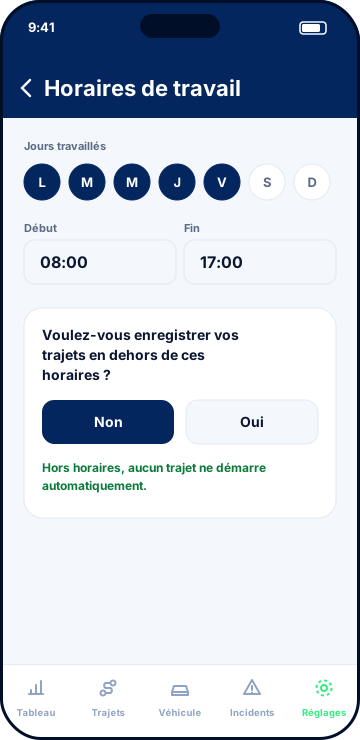
Dans Réglages → Horaires de travail, c’est vous qui répondez à « Voulez-vous enregistrer vos trajets en dehors de ces horaires ? ». La réponse est « Non » par défaut : hors horaires, aucun trajet ne démarre automatiquement. Votre position n’est partagée avec l’entreprise que pendant les heures de travail.
Ajouter une facture
Onglet Véhicule, « Ajouter une facture » : type, montant taxes comprises, odomètre et photo du reçu. La facture et son reçu sont transmis à votre entreprise.
Déclarer un sinistre ou une panne
- Mettez-vous en sécurité, puis ouvrez l’onglet Incidents (ou Réglages → Mon véhicule) et touchez « Déclarer un incident ».
- Choisissez le type d’obstacle et la gravité : Mineur (dommages légers, le véhicule roule) ou Majeur (véhicule immobilisé, remorquage obligatoire).
- Vérifiez l’adresse de l’accident, pré-remplie par GPS.
- Indiquez qui prend en charge le remorquage : l’assurance, un autre service, ou les deux.
- Prenez la photo de l’impact et la photo de la plaque d’immatriculation.
- Touchez « Soumettre le rapport de sinistre ». Tous les champs sont obligatoires.
Votre employeur reçoit le rapport immédiatement.
| Gravité | Ce qui se passe |
|---|---|
| Mineur | Le véhicule reste en service et le suivi automatique continue. Une fois réglé, touchez « Incident mineur réglé : retirer le signalement ». |
| Majeur | Le trajet en cours est enregistré, le véhicule est hors service et aucun trajet ne démarre. Aucun autre sinistre ne peut être déclaré avant la remise en service. |
Pour une panne sans accident, touchez « Panne mécanique sans accident ? » dans Réglages → Mon véhicule, puis « Retirer du service ». Quand le véhicule est réparé, vous ou votre employeur touchez « Remettre le véhicule en service ».
Si l’accès est refusé
Si votre employeur retire votre véhicule de la flotte, votre accès est révoqué. Demandez-lui une nouvelle invitation, puis connectez-vous avec le nouveau code et le nom de l’entreprise.
Fonctions communes
Les écrans sont les mêmes sur iPhone et sur Android ; seul le démarrage automatique des trajets est réservé à Android.
iPhone et Android
| Fonction | Android | iPhone |
|---|---|---|
| Inscription, connexion, profils | Oui | Oui |
| Trajet démarré et arrêté à la main | Oui | Oui |
| Suivi GPS écran verrouillé | Oui, position « Toujours autoriser » | Oui, position « Toujours » |
| Démarrage automatique au Bluetooth du véhicule | Oui | Non : iOS ne signale pas aux apps la connexion au Bluetooth d’une voiture |
| Arrêt automatique quand vous quittez le véhicule | Oui | Non : arrêtez le trajet à la main |
| Factures, reçus, rapports, sinistres | Oui | Oui |
Sur iPhone, démarrez et arrêtez donc chaque trajet depuis l’onglet Trajets.
Démarrage automatique par Bluetooth (Android)
Une fois le Bluetooth du véhicule lié, le trajet démarre quand le téléphone s’y connecte et s’enregistre quand il s’en déconnecte.
- Activez le Bluetooth du téléphone et jumelez-le à la voiture dans les réglages Bluetooth d’Android.
- Dans KiloTax, ouvrez Réglages → Démarrage automatique et touchez « Ajouter un Bluetooth ».
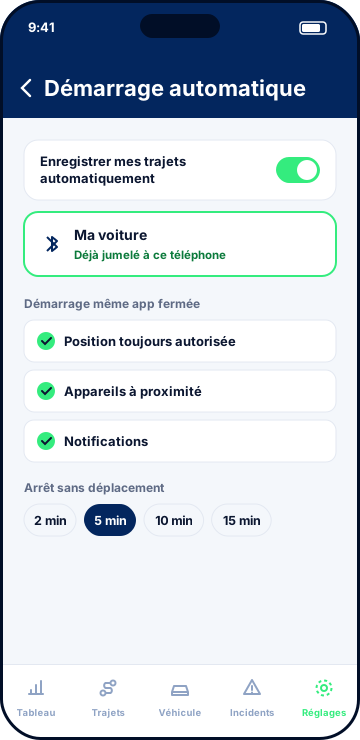
- Choisissez la voiture dans la liste. Elle porte la mention « Déjà jumelé à ce téléphone ». Touchez Valider.
- Acceptez la fenêtre d’Android qui demande d’autoriser KiloTax à gérer cet appareil.
- Vérifiez que « Enregistrer mes trajets automatiquement » est activé.
- Sous « Démarrage même app fermée », chaque ligne doit être cochée en vert : position toujours autorisée, appareils à proximité, notifications.
Un trajet automatique se classe seul : professionnel s’il se termine pendant vos horaires de travail, personnel sinon. Un trajet démarré à la main n’est jamais interrompu par un trajet automatique.
Si le téléphone reste dans la voiture garée, le trajet se termine après la durée choisie sous « Arrêt sans déplacement » (2, 5, 10 ou 15 minutes). L’heure de fin retenue est celle du dernier mouvement.
Horaires de travail et vie privée
Dans Réglages → Horaires de travail, réglez le début, la fin et les jours travaillés. Les quarts de nuit sont acceptés.
Sous les horaires, répondez à « Voulez-vous enregistrer vos trajets en dehors de ces horaires ? » :
| Réponse | Effet |
|---|---|
| Non (par défaut) | Hors horaires, aucun trajet ne démarre automatiquement. Vos déplacements personnels ne sont pas suivis. |
| Oui | Les trajets démarrent automatiquement à toute heure. Hors horaires, ils sont classés personnels. |
Dans les deux cas, vous pouvez toujours démarrer un trajet à la main. Un trajet commencé pendant les horaires se termine normalement, même après leur fin.
Corriger un trajet
- Classement : Tableau de bord → carte Kilométrage → touchez le trajet, puis choisissez Professionnel ou Personnel. Les trajets automatiques se corrigent aussi d’un appui dans l’onglet Trajets.
- Distance : un trajet marqué « suivi incomplet » a manqué de positions GPS. Touchez-le pour saisir la bonne distance ; la distance mesurée reste gardée.
- Suppression : appui long sur le trajet dans l’onglet Trajets.
Si un trajet ne démarre pas tout seul
| Vérification | Où |
|---|---|
| Le Bluetooth du téléphone est allumé et la voiture est jumelée | Réglages Bluetooth du téléphone |
| Un Bluetooth est lié au véhicule | Réglages → Démarrage automatique |
| L’heure est dans vos horaires, ou la réponse « hors horaires » est Oui | Réglages → Horaires de travail |
| Le véhicule est en service | Réglages → Mon véhicule |
| Aucun trajet n’attend d’être classé | Onglet Trajets |
| La position est sur « Toujours autoriser » | Réglages du téléphone → Applications → KiloTax |
Certaines marques (Oppo, Realme, OnePlus, Xiaomi, Samsung) ferment les apps en arrière-plan. Réglages → Démarrage automatique affiche alors une carte avec les réglages propres à la marque : autorisez l’activité en arrière-plan et le démarrage automatique de KiloTax, puis verrouillez l’app dans les apps récentes.
Mot de passe oublié et aide
- Mot de passe oublié ? sur l’écran de connexion : saisissez les informations de votre espace, recevez le code, puis choisissez un nouveau mot de passe. Le gestionnaire de flotte répond en plus à sa question secrète.
- Aide et support dans Réglages : questions fréquentes et bouton « Contacter le support », avec le code support de votre compte. Vous pouvez aussi passer par notre page Support.
- Se déconnecter : Réglages → Compte. Vous restez connecté tant que vous ne vous déconnectez pas.
Besoin d’aide ?
Écrivez-nous depuis l’app (Réglages → Aide et support) ou à supportkilotax@ontadigital.com.
Voir la FAQ →